
원본에 그림자를 살리며 배경 색상을 바꾸는 방법입니다.
제품을 촬영하고 단순하게 배경색 또는 패턴을 변경할 때 손쉽게 이용할 수 있는 기능입니다. 물론 더 좋은 퀄리티를 위해서는 배경을 꾸미고 한번에 촬영하는 방법이 좋지만 시간이 많이 걸리죠.
제품이 많을 경우 이 방법으로 하시면 빠르게 작업하실 수 있습니다.

#1
우선 원하시는 해상도에 신규 도큐먼트를 생성하시고 촬영한 이미지를 불러온 후 Select ▶ Subject 해주세요. 디테일한 영역 설정은 셀렉트 도구로 다듬어 줍니다.

#2
선택작업이 끝난 후 Layer Mask 로 마스크 영역으로 설정해줍니다.
#3
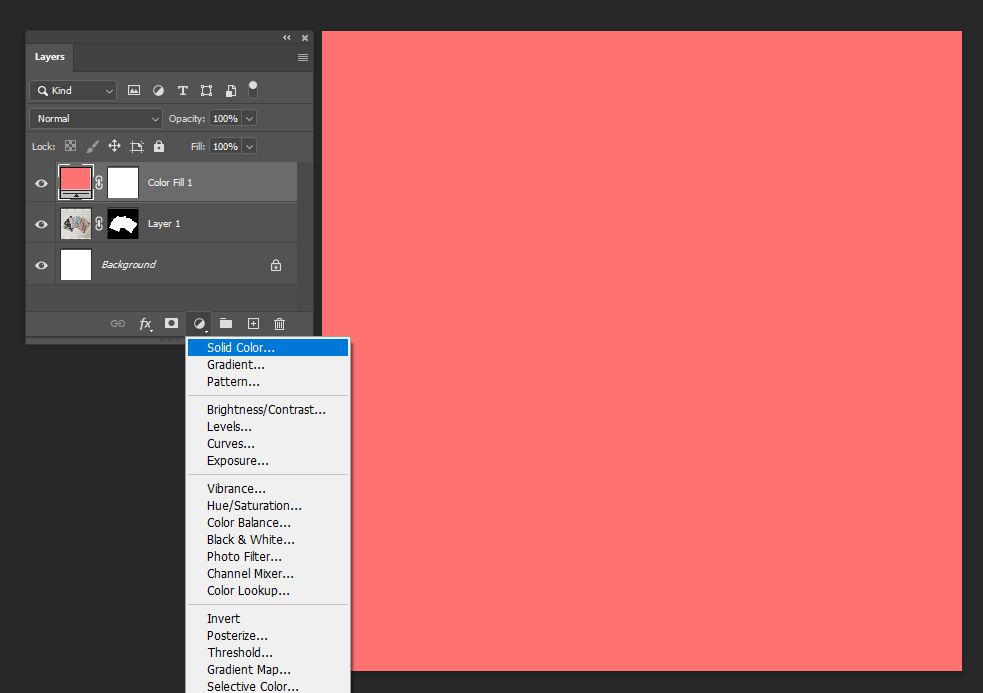
Solid Color 로 원하시는 색상을 선택해주세요.
색상이 아닌 패턴 이미지 또는 배경 이미지를 삽입해 주셔도 무방합니다.
#4
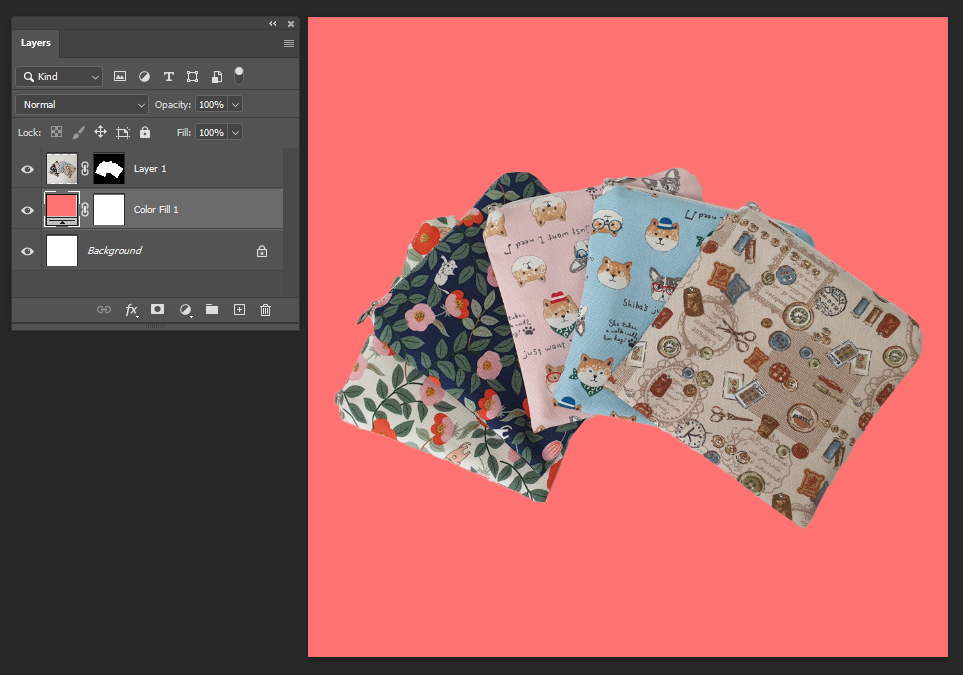
배경으로 사용될 레이어 이미지의 순서를 제품 이미지 레이어 아래로 순서를 변경해주세요.


#5
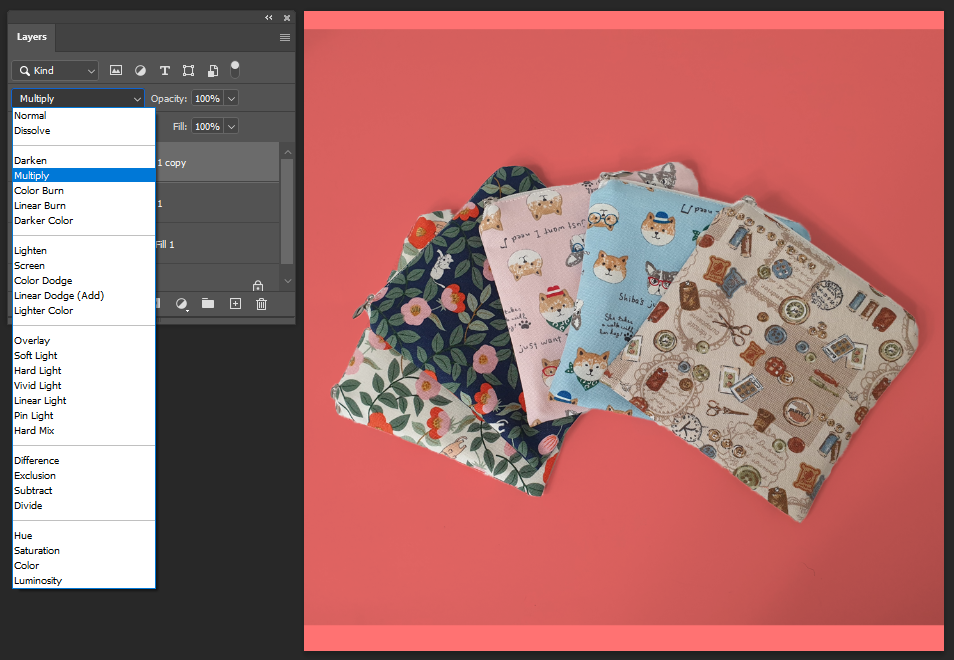
마스크된 레이어를 선택 후 Ctrl + J 단축키로 레이어를 복사 해줍니다. 그리고 복제된 레이어에 마스크를 선택 후 Ctrl + I 단축키로 반전 시켜 줍니다.
#6
그리고 레이어 옵션에서 Multiply 로 변경해줍니다.

#7
배경영역이 대조되는 부분은 리사이징 또는 적절하게 다듬어 줍니다.
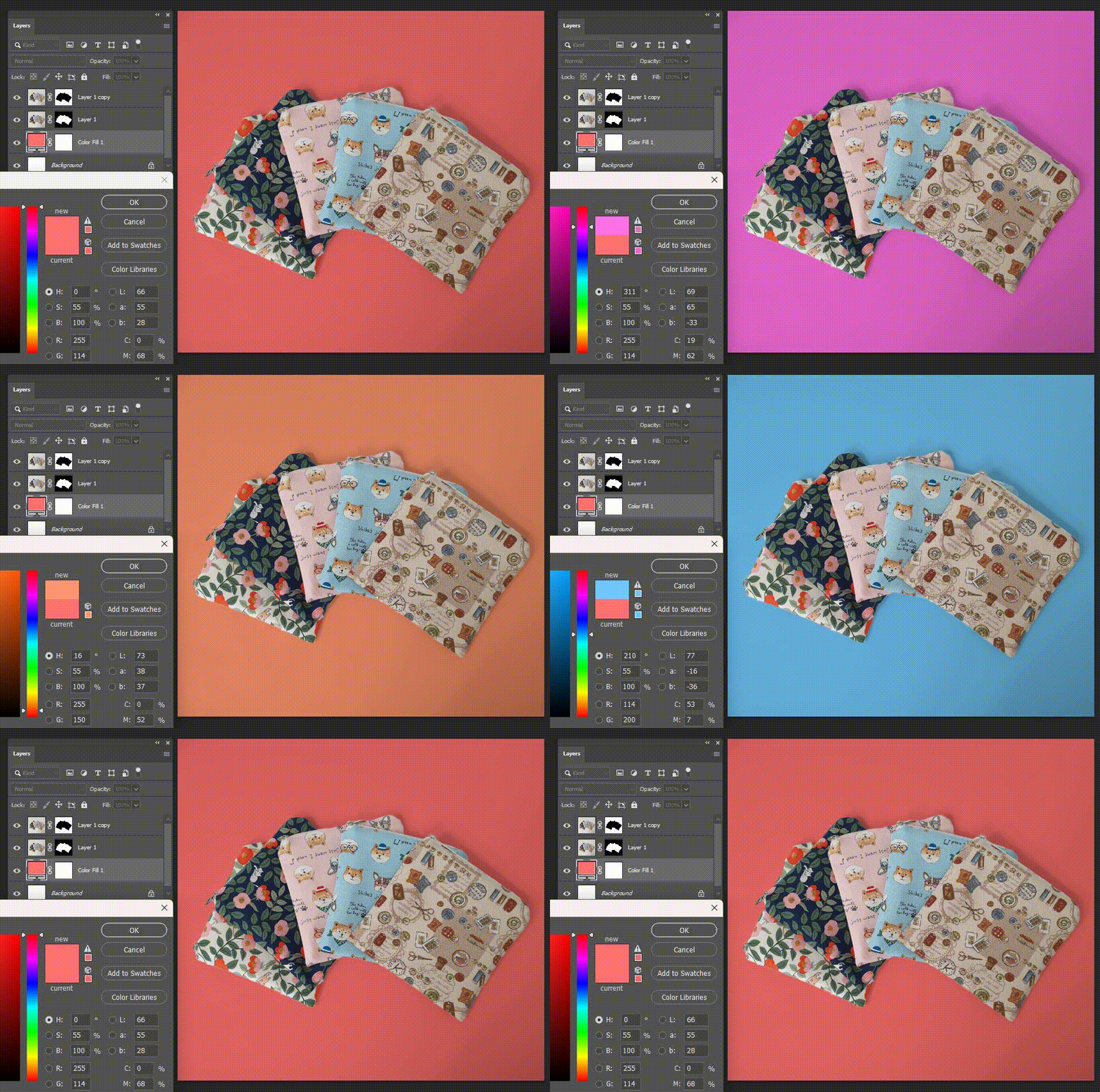
배경 색상의 변경이 필요할 경우 솔리드 컬러가 적용된 레이어 부분을 더블클릭 후 원하시는 색상으로 변경도 가능합니다.